LINE に追加する
TimTech
相談を予約する
相談を予約する
  1. ホーム
  2. /ニュース
  3. /Eagle:素材管理ツールの紹介と、使い始め

Eagle:素材管理ツールの紹介と、使い始め

圖片預留
2024.09.15更新日 2026.10.07
  • SEOとデジタルマーケティング

概要

デザイナーや映像の作り手、画像・映像・音声の素材を扱う人向けです。仕事を速くするのは、厳しい管理の仕方です。Eagle を2年以上使ったうえでの機能紹介と、使い方の流れです。操作のコツは、あとで別の記事にします。

デザイナーや映像クリエイターの方、あるいは画像・映像・音声などさまざまな素材を管理する必要がある方なら、こうしたファイルを扱う作業の効率を上げるには、厳密で体系的な管理方法が何より重要だと気づくはずです。

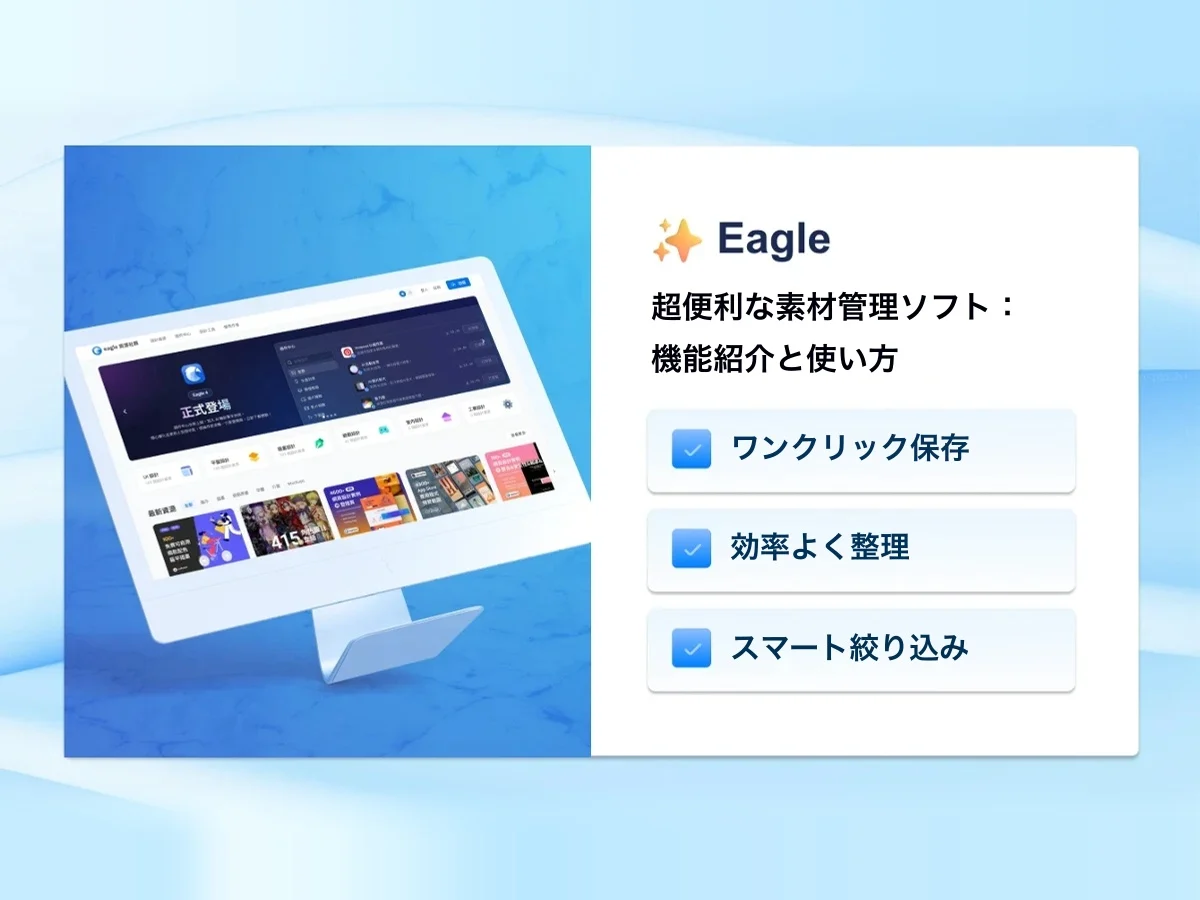
今回紹介するのは、さまざまなファイルや素材の管理に役立つソフト「Eagle」です。私はもう2年以上使っています。今回はどんな機能があるのか、そして私の使い方を簡単に紹介します。今後、使い方やコツをより詳しく解説する記事も公開する予定です。

Eagle を選ぶ理由は?

シンプルな手順、ワンクリックで保存

サイトから素材を集めたことがある方ならご存じのとおり、画像をダウンロードするには、右クリック、画像を保存、保存先を選択、保存という多くの手順が必要です。さらに画像を分類するとなると、素材集めの工程はますます長くなります。特に大量の素材を集める必要があるときは、こうした手順が煩わしくなります。

Eagle は単なる素材管理ソフトではなく、強力な素材収集ツールでもあります。ネット上で見かける画像は基本的に右クリック一つで保存でき、素材はすべて Eagle のライブラリに保存されるので、整理もとても簡単です。

条件を自由に設定して、効率よく整理

素材を保存したら、次の問題は整理です。デザイナーは素材の分類で悩みがちで、ファイルが増えると、整理にかかる時間だけでデザイン作業の大部分を占めてしまうこともあります。

Eagle なら、画像を保存した後に多彩な機能を使って条件を設定し、保存した素材を整理できます。たとえば素材ごとにタグを付け、そのタグを階層フォルダにまとめることで、効率よく整理できます。

スマートフィルターで素早く検索

最後によくある問題は、素材を集めて整理した後、次に探すときに保存場所を忘れてしまうことです。素材探しに多くの時間がかかり、ときにはすでに保存した素材を重複してダウンロードしてしまい、最終的にライブラリが膨れ上がってしまいます。

Eagle のもう一つの便利な機能は、画像の特徴を使って以前保存した素材を検索できることです。整理のときに付けたタグのほか、色、サイズ、形で素材を絞り込めるので、素材探しがぐっと速くなります。

Eagle の使い方の流れ

STEP 1 → Eagle のブラウザ拡張機能で素材を保存する

シェア

このページの目次

  • Eagle を選ぶ理由は?
  • シンプルな手順、ワンクリックで保存
  • 条件を自由に設定して、効率よく整理
  • スマートフィルターで素早く検索
  • Eagle の使い方の流れ
  • Eagle の最新機能:リソースコミュニティ
  • まとめ

TimTech

アイデアを、かたちに。

企業サイト、検索露出、AI検索まで。B2B企業がウェブサイトを、長く育てられるデジタル資産にするための伴走をしています。

案内

  • ホーム
  • ニュース
  • よくある質問
  • 導入事例
  • お問い合わせ

サービス

  • Webサイト制作
  • 検索からの成長
  • 問い合わせを受注へ

業種別

  • 印刷業
  • 法拍の集客

お問い合わせ

  • メール:service@timtech.tw
  • 所在地:台湾台中市西区大忠南街118号10階
  • LINE:LINEで連絡する

© 2026 TimTech. All rights reserved. | Power By TimTech

  • プライバシー
  • 利用規約

Eagle をインストール済みの方は、Eagle for Chrome というブラウザ拡張機能をダウンロードできます。

画像を見つけたら、右クリックするだけで Eagle に保存できます。

保存した画像は未分類フォルダに入るので、時間ができたときに自分で分類できます。

STEP 2 → タグ&フォルダで素材を整理する

Eagle は画像の出どころも自動で識別するので、タグをより素早く追加できます。

続いて、右側の欄にある階層フォルダを使って素材を分類すれば、後で探すときにも便利です。

STEP 3 → 色、サイズ、形で素材を探す

ライブラリの上部には一連の検索機能があります。先ほど自分で設定したタグで素材を探すこともできますし、Eagle に標準で備わっている形、サイズ、色の機能で探すこともできます。

たとえば私は、ファイル形式(SVG)でアイコンを探しています。ほとんどのアイコンがこの形式を使っているからです。

STEP 4 → ファイルを書き出す

最後に、目的の画像が見つかったらファイルを書き出せます。書き出すファイルの形式やサイズは Eagle の中で調整できるので、わざわざほかの Web ツールでファイルサイズを調整する必要はなく、すべて Eagle で完結します。

Eagle の最新機能:リソースコミュニティ

また、Eagle は最近リソースコミュニティの機能も公開しました。ベクター素材、イラスト、UI/UX、フォントのリソースパックなど、デザイン素材がたくさんあります。興味のある方は試してみてください。今後 Eagle が力を入れていく分野になるでしょう。

まとめ

Eagle には多くの機能があり、1本の記事ですべてを紹介するのは難しいため、今回は主な機能と私の使い方を簡単に紹介するにとどめました。今後、さらに多くの機能や実用的なコツを紹介していきます。

Eagle の機能についてもっと知りたい方は、公式サイトで詳しく調べてみてください。

前の記事

初めてのサイトを Cloudways で。SEOを意識した5手順

次の記事

SEO入門:基礎と、あわせて使うツール

関連記事

  • AEO と GEO とは?2026年、企業のためのAI検索とSEO
    SEOとデジタルマーケティング

    2026.09.03

    AEO と GEO とは?2026年、企業のためのAI検索とSEO

    AEO と GEO とは何か、SEO との違い、Google の AI 検索がサイトの情報をどう取るか。AI検索での見え方、成果の測り方、GEO に別の予算が要…

  • SEO と Google Ads、どちらを選ぶ?違い、費用、予算の決め方
    SEOとデジタルマーケティング

    2026.09.01

    SEO と Google Ads、どちらを選ぶ?違い、費用、予算の決め方

    SEO と Google Ads の違いを、費用、効き始める速さ、続きやすさ、向いている場面で比べます。予算が少ないとき先にどちらをやるか、二つをどう組み合わせ…

  • SEO会社の選び方:企業が確認したい7つのポイント
    SEOとデジタルマーケティング

    2026.08.30

    SEO会社の選び方:企業が確認したい7つのポイント

    SEO会社は多くても、中身、進め方、力量はかなり違います。対応範囲、実行の仕方、事例、成果の測り方、見積、契約のどこを見るかを整理します。